# Настройка софта

Прежде, чем приступить к настройке софта, вам необходимо купить [аккаунты](https://docs.telespace.site/funkcii/menedzher-akkauntov) и купить [прокси](https://docs.telespace.site/funkcii/menedzher-proksi). &#x20;

1. Создаем папку на рабочем столе. Назвать можно «Результаты»
2. Заходим в настройки и указываем рабочую папку. Которую только что создали.
3.

```
<figure><img src="https://903633520-files.gitbook.io/~/files/v0/b/gitbook-x-prod.appspot.com/o/spaces%2FEWE31pKZfkwRgRVfuoDz%2Fuploads%2F2TwEFoA87bKS2A3LBc9f%2Fphoto_2022-12-16_14-46-44.jpg?alt=media&#x26;token=048c6ce2-6751-48b0-ad5c-abf921930aa8" alt=""><figcaption></figcaption></figure>
```

4.

```
<figure><img src="https://903633520-files.gitbook.io/~/files/v0/b/gitbook-x-prod.appspot.com/o/spaces%2FEWE31pKZfkwRgRVfuoDz%2Fuploads%2FCfPbBF8Oy6j81DeGZ5G6%2F%D0%A1%D0%BD%D0%B8%D0%BC%D0%BE%D0%BA%20%D1%8D%D0%BA%D1%80%D0%B0%D0%BD%D0%B0%202023-10-12%20%D0%B2%2017.22.33.png?alt=media&#x26;token=66d471a9-1bec-43b1-8a98-653be6f9f0bb" alt=""><figcaption></figcaption></figure>
```

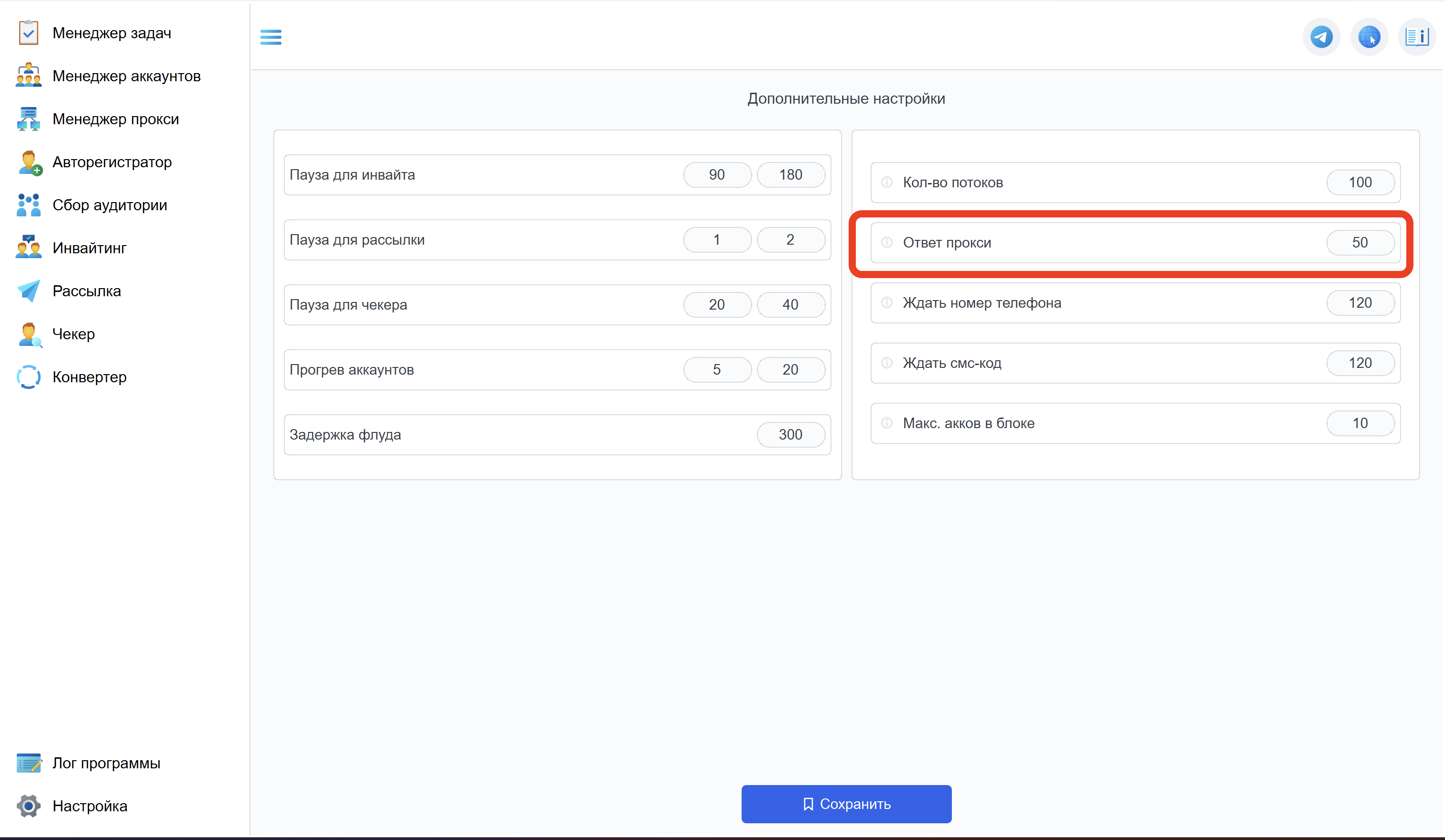
5. В "Дополнительных настройках" ставите "Ответ прокси" - 50 сек.

<figure><img src="https://903633520-files.gitbook.io/~/files/v0/b/gitbook-x-prod.appspot.com/o/spaces%2FEWE31pKZfkwRgRVfuoDz%2Fuploads%2FSNmUwduO3u5nucytat1I%2F%D0%A1%D0%BD%D0%B8%D0%BC%D0%BE%D0%BA%20%D1%8D%D0%BA%D1%80%D0%B0%D0%BD%D0%B0%202023-10-12%20%D0%B2%2017.24.06.png?alt=media&#x26;token=7bc8ea1f-e76c-4535-9b57-4b8cfd2e14f4" alt=""><figcaption></figcaption></figure>

Далее переходите к добавлению прокси и добавлению аккаунтов 👇

* Устанавливаете прокси, перейти по [<mark style="color:green;">ссылке</mark> ](https://docs.telespace.site/funkcii/menedzher-proksi/dobavlenie-proksi)
* Устанавливаете аккаунты, перейти по [<mark style="color:green;">ссылке</mark>](https://docs.telespace.site/funkcii/menedzher-akkauntov/dobavlenie-akkauntov)